安装与登陆#
💻 IDE 插件的安装与登陆#
📦 安装#
Amazon Q Developer 支持以下主流 IDE,选择你使用的 IDE 查看具体安装步骤:
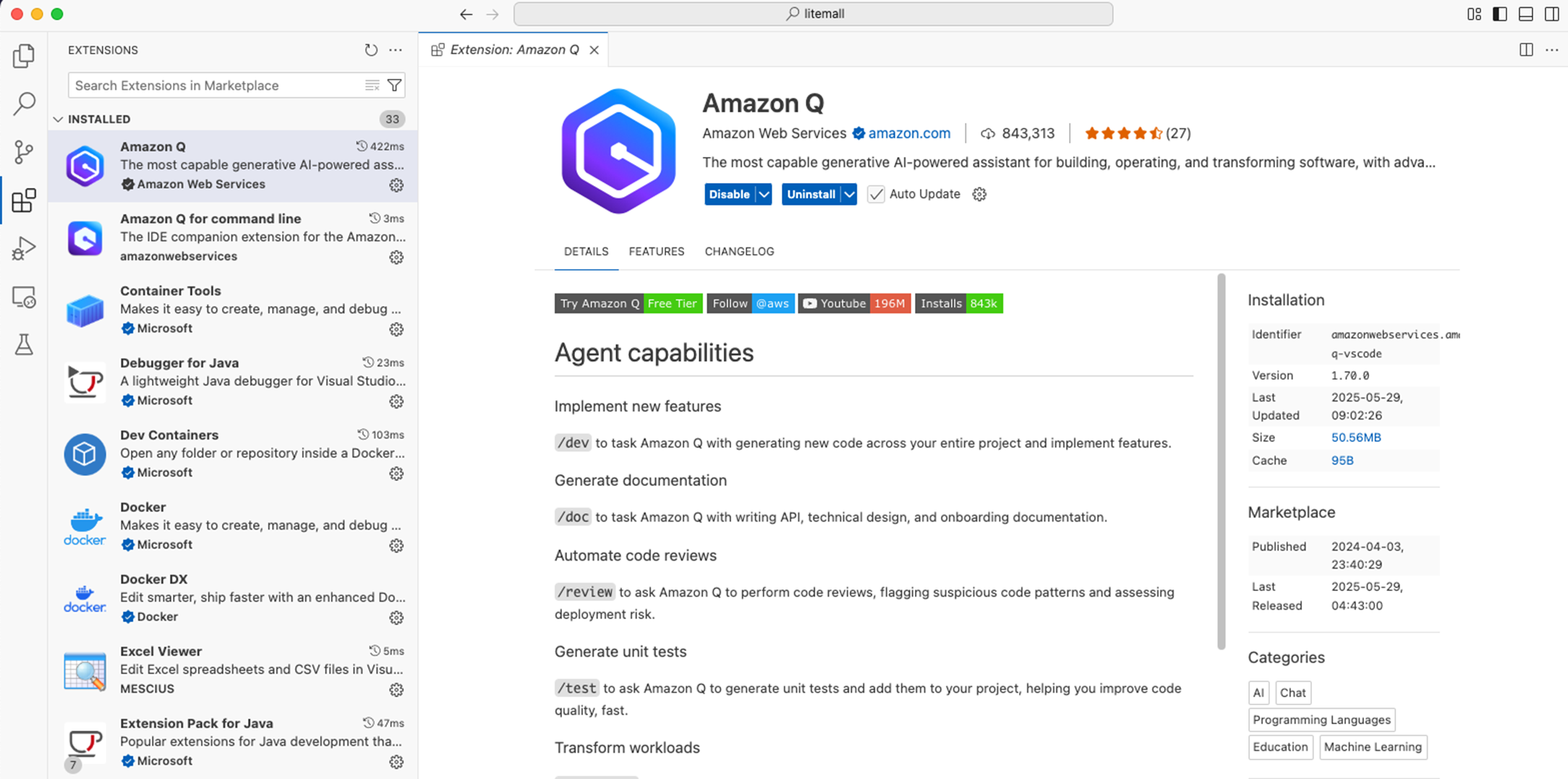
功能特点:功能最完整,更新最及时
安装步骤:
- 打开 Visual Studio Code
- 点击左侧活动栏的扩展图标(或按
Ctrl+Shift+X) - 在搜索框中输入 “Amazon Q”
- 找到 “Amazon Q” 扩展并点击 “Install”
- 安装完成后重启 VS Code
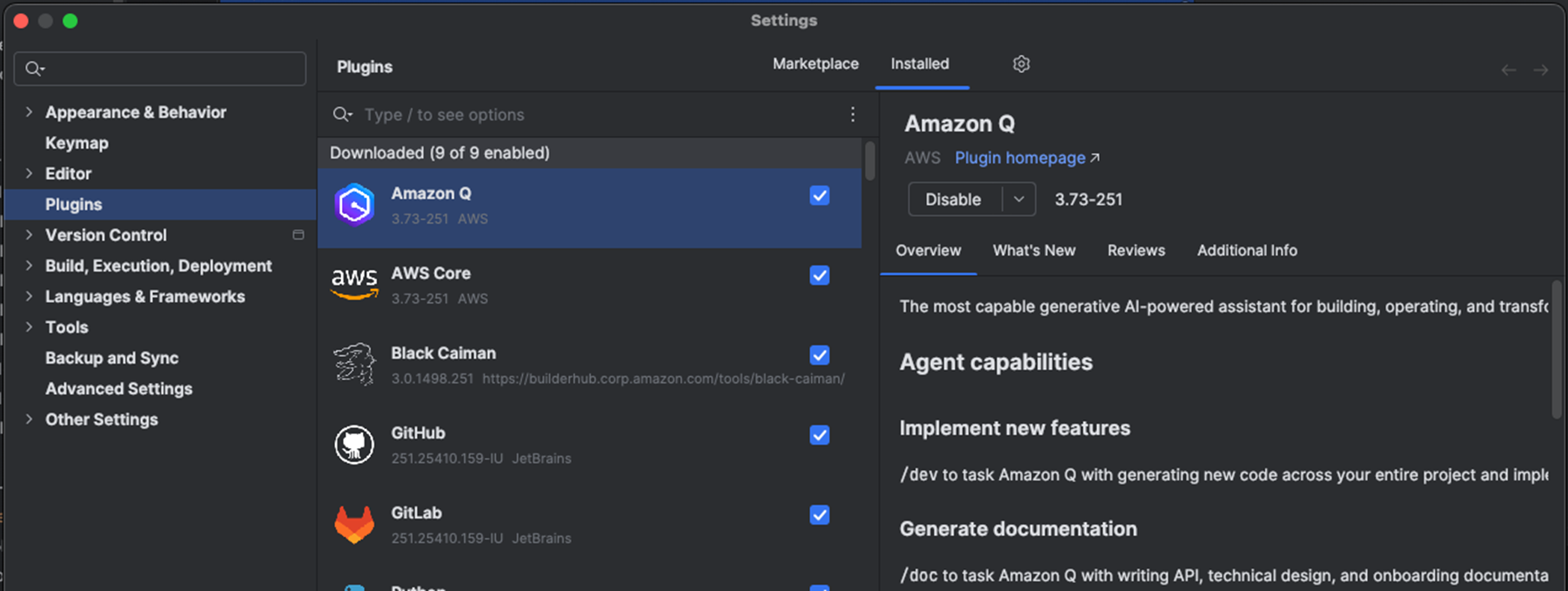
支持的 IDE:IntelliJ IDEA, PyCharm, WebStorm, PhpStorm, GoLand 等
安装步骤:
- 打开你的 JetBrains IDE
- 进入
File→Settings(Windows/Linux)或Preferences(macOS) - 选择
Plugins - 点击
Marketplace标签 - 搜索 “AWS Core” 并点击
Install - 重启 IDE
- 搜索 “Amazon Q” 并点击
Install - 重启 IDE
特别说明:需要额外配置才能正常使用
安装步骤:
- 打开 Android Studio
- 进入
File→Settings→Plugins - 搜索 “AWS Core” 并安装
- 重启 Android Studio
- 搜索 “Amazon Q” 并安装
- 重启 Android Studio
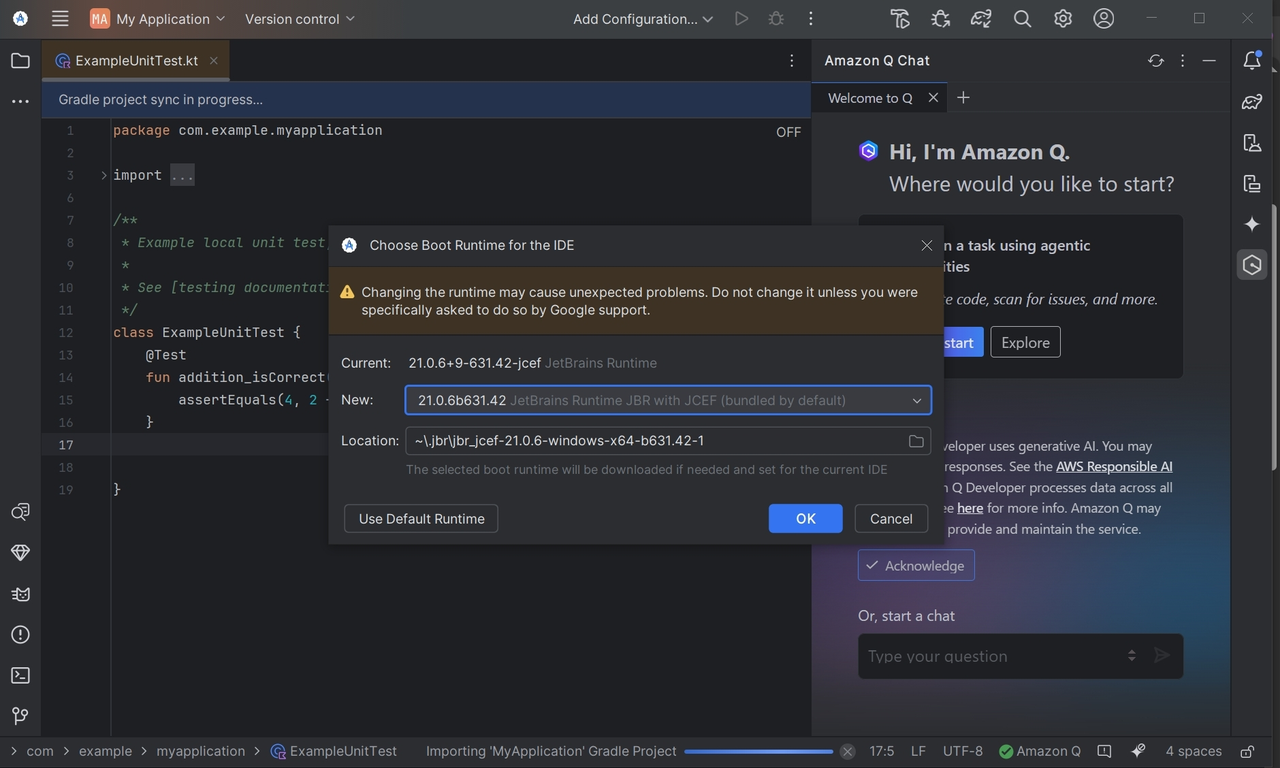
重要配置: 直接安装后可能无法正常使用聊天面板,需要进行以下配置:
- 进入
Help→Find Action - 搜索 “Choose Boot Java Runtime for the IDE”
- 选择一个带 JCEF 的 boot runtime
参考 GitHub Issue 了解详细解决方案。
Eclipse
- 功能:基础功能支持
- 安装:通过 Eclipse Marketplace 搜索 “Amazon Q”
Visual Studio
- 平台:Windows 平台
- 安装:通过 Visual Studio Marketplace 搜索 “Amazon Q”
注意:Eclipse 和 Visual Studio 的功能相对有限,建议优先使用 VS Code 或 JetBrains IDE。
版本要求:请确保使用较新版本的 IDE,老版本可能功能受限或无法正常工作。
🔐 登录#
- 展开 Amazon Q 聊天面板
- 对于付费用户,选择 “Company Account”,点击 Continue
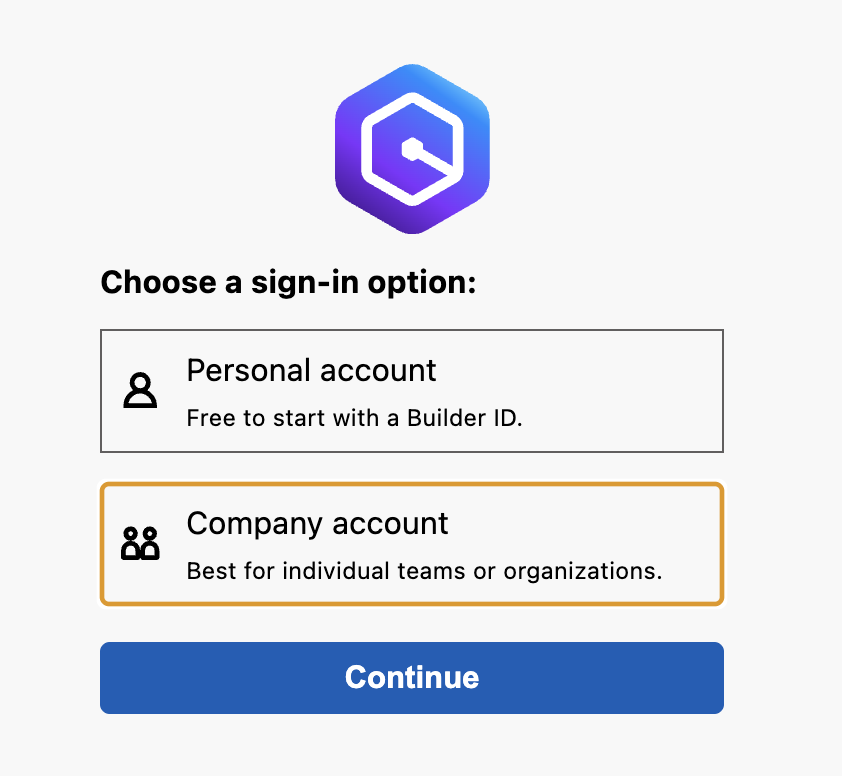
- Start URL 和 Region 会由您的管理员提供,务必确保它们填写正确,然后点击 Continue
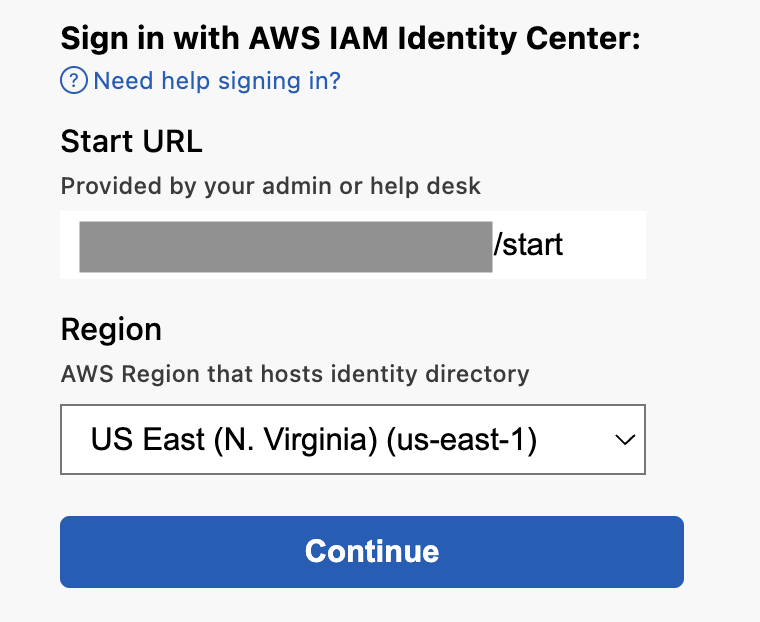
- 点击之后会打开一个浏览器页面,在浏览器中完成登录过程
- 如果您对接了您企业的 SSO,则会跳转到您企业的 SSO 进行登录
- 根据提示进行下一步,直到看到登陆成功的提示