Kiro IDE 常见问题#
Error streaming response: Cannot read properties of undefined (reading ‘model’)#
请尝试重启 IDE 并检查系统网络状态
GitHub Issue: https://github.com/kirodotdev/Kiro/issues/1147
Error streaming response: EntryNotFound (FileSystemError)#
请升级至最新版 IDE,并在新创建的会话中交互。旧版本的 Kiro 创建的聊天会话可能存在此问题。
GitHub Issue: https://github.com/kirodotdev/Kiro/issues/3897
CPU/内存占用过高#
- 确保升级到 v0.6.0 版本以上
- 确保设置中 Codebase Indexing 已禁用
原因:Codebase Indexing 功能会对项目文件进行索引,可能会占用较多的 CPU 和内存资源,特别在项目较大时,资源占用尤为明显。如果不需要该功能,建议禁用以提升性能。v0.6.0 版本默认禁用了此功能,并在设置中提供了开关选项。
上下文菜单中没有 #Codebase 和 #Repository Map 选项#
这两个选项需要在设置中启用 Codebase Indexing 才能激活。但是需要注意:启用 Codebase Indexing 后可能会导致 CPU/内存占用过高。Agentic Coding 时代基于 Local RAG 的 Codebase indexing 不再是必选项,它会消耗额外性能(CPU 和内存),召回效果不稳定,并且可以使用 fs_search tool 或类似的 CLI 代替,甚至效果更好。所以并不建议使用
建议的解决方案:
- 直接通过聊天告诉 AI “在代码库中搜索 XXX”,利用 fs_search tool 进行搜索
- 使用 ast-grep 等专用 CLI 工具实现相关代码搜索
使用快捷键 Ctrl+L 添加代码后无法输入中文#
此问题在 GitHub Issue 中有跟进。
暂时的解决方案是:使用 Ctrl+L 后,在输入框敲一个空格就可以输入中文了。
v0.5.0 版本以后,Kiro 会自动在 Ctrl+L 后添加一个空格,此时可以输入中文。但是如果用户删除了这个空格,就要手动添加空格了
执行 MCP Tool 时报错#
报错:Improperly formed request 或 An unexpected error occurred
通常是 MCP Tool 的描述格式不规范,特别是 input_schema 字段,需要严格保证为合法的 JSON Schema。请检查您的 MCP Server 是否为最新版本
如何启用自动代码补全#
默认情况下 Kiro 的自动代码补全就是启用的状态。可以点击底部栏的 Autocomplete 按钮来查看和修改自动补全的设置。
如何生成中文的 Commit Message#
目前在版本管理界面的 🪄 按钮无法自定义语言,只能生成英文,也不会受到 Steering 文件影响。
缓解的方案是:通过聊天面板,告诉 Kiro:“提交当前修改,使用中文 Commit Message”,让 Kiro 通过 git 命令行实现提交。
为了让使用更加丝滑,您可以创建一个手动触发的 Agent Hooks,参考内容(.kiro\hooks\manual-git-commit.kiro.hook):
{
  "enabled": true,
  "name": "Git提交",
  "description": "手动触发的钩子,用于将当前修改提交到Git,使用中文提交信息",
  "version": "1",
  "when": {
    "type": "userTriggered"
  },
  "then": {
    "type": "askAgent",
    "prompt": "查看当前的git修改,使用git status和git diff命令。创建一个有意义的中文提交信息来描述这些修改。然后执行:git add -A && git commit -m \"[你的中文提交信息]\"。提交信息应该清晰、简洁,遵循良好的提交信息规范,完全使用中文书写。"
  }
}
这样,当需要提交的时候,点击触发 Agent Hook 即可。
Timed out waiting for authentication provider ‘kiro’ to register#
参考下文 登录退出异常,排查系统浏览器是否可以被正常唤起,以及回调端口是否被占用
Kiro access not available for this account#
如果使用企业账号,使用 Identity Center 进行登录,请确认是否用户是通过【组】进行订阅,如果是通过【组】进行订阅,则需要等待最长 24 小时的激活时间。
编辑文件失败#
现象:使用 fsReplace / fsWrite / fsAppend 等类似工具编辑文件失败
原理: Agent 在编辑文件时会先搜索一个 pattern,然后替换它为新的代码块。如果这个 pattern 在文件中有多个匹配或者没有匹配,agent 就会无法替换代码块从而报错。
通常导致这些问题的原因包括:
- 文件被人类或其他工具修改后没有被 AI 重新读取
- 文件太长,导致简单的 pattern 在同一个文件中出现多次
- 需要搜索的 pattern 过于复杂或存在特殊字符,导致 LLM 生成的 search pattern 不合法或不存在
- LLM 自身的幻觉导致 search pattern 不存在或格式错误
缓解方式:
- AI 会自动重试,如果多次重试无果,请使用如下方式手工干预
- 告诉 AI 使用 shell 命令或脚本进行文件编辑
- 让 AI 生成正确的或更加准确的搜索 Pattern 后重试
- 让 AI 说出它的思路,人工编辑文件
无法使用 Shell 集成#
# 错误信息

"Shell 集成不可用"

# 尝试自动修复

1. 按 Cmd/Ctrl+Shift+P 打开命令面板
2. 执行 "Kiro: Enable Shell Integration"
3. 重启 Kiro

# 手动修复方法

```sh
# Zsh(macOS 默认)
echo '[["$TERM_PROGRAM" == "kiro"]] && . "$(kiro --locate-shell-integration-path zsh)"' >> ~/.zshrc
source ~/.zshrc

# Bash
echo '[["$TERM_PROGRAM" == "kiro"]] && . "$(kiro --locate-shell-integration-path bash)"' >> ~/.bashrc
source ~/.bashrc

# Fish
echo 'string match -q "$TERM_PROGRAM" "kiro"' >> ~/.config/fish/config.fish
echo 'and . (kiro --locate-shell-integration-path fish)' >> ~/.config/fish/config.fis

# PowerShell(Windows)
Add-Content $PROFILE 'if ($env:TERM_PROGRAM -eq "kiro") { . "$(kiro --locate-shell-integration-path pwsh)" }'
```
认证错误(IAM Identity Center)#
- 没有 Q Developer Pro 订阅 → 请使用 Builder ID 或社交账号登录
- 区域设置错误 → 请确认公司使用的 IAM Identity Center 的区域(不是 Amazon Q Developer 订阅的区域)。
- Start URL 错误 → 请联系 IT 部门确认正确的 URL。示例:https://your-company.awsapps.com/start
MCP 服务器连接错误#
# 常见错误及解决方法

# Error: Command not found

→ 未安装必要的工具

# 针对 AWS Docs Server

```sh
curl -LsSf https://astral.sh/uv/install.sh | sh
uv python install 3.10
```

# 针对 Error: Timeout

→ 增加超时时间
"timeout": 30000 # 30 秒

# 针对 Error: Permission denied

→ 检查 API 密钥和认证信息

```sh
echo $GITHUB_TOKEN
echo $BRAVE_API_KEY
```

# 调试方法

1. 打开 Output → "Kiro - MCP Logs" 查看日志
2. 通过 /mcp 命令检查服务器状态
3. 手动执行服务器命令进行测试文件未找到或无法读取#
# 确认 .gitignore 的影响
cat .gitignore

# 确认 Kiro 的配置
{
  "fileFiltering": {
    "respectGitIgnore": false  # 临时禁用
  }
}

# 对于大文件的情况
"@large-file.log:1000-2000" # 指定行号范围部分读取登录退出异常#
以下是 Windows 环境排查登录退出异常的方法,Mac/Linux 用户可以参考流程。
## 1) 先用“官方建议”的方式打开日志

1. 以**管理员**打开 _命令提示符_(CMD)。
2. 运行(按你的安装路径替换):

```sh
"%LocalAppData%\Programs\Kiro\Kiro.exe" --enable-logging
```

> 这是 Kiro 文档给 Windows 的排查方式,能看到认证时的错误信息(比如权限或回调失败)。[Kiro](https://kiro.dev/docs/reference/troubleshooting/)

---

## 2) 快速自检:默认浏览器能否被系统调用

在同一个 CMD 里试:

```sh
start "" "https://example.com"
```

- 能打开:默认浏览器关联正常。
- 打不开:去 **设置 → 应用 → 默认应用**,把 **HTTPS** 关联到 Edge/Chrome,然后再试一次。

> Kiro 登录会“把你带到默认浏览器完成验证”。如果系统层面打不开浏览器,Kiro 自然不会弹。[Kiro](https://kiro.dev/docs/reference/auth-methods/)

---

## 3) 检查回调端口(重点:`localhost:3128`)

Kiro 登录会在本地起一个回调监听,常见是 **`http://127.0.0.1:3128`**;浏览器登录成功后会重定向回这里。若这个端口被占用/被系统保留,浏览器就算打开了也**回不来**,或者根本起不来登录流程。 [Hacker News](https://news.ycombinator.com/item?id=44562163&utm_source=chatgpt.com)[GitHub](https://github.com/kirodotdev/Kiro/issues/571)

看有没有程序占用 3128:

```sh
netstat -ano -p tcp | findstr :3128
```

- 如果看到 `LISTENING`/`ESTABLISHED`,记下 PID,在“任务管理器”结束它(或 `taskkill /PID <pid> /F`)。
  - 常见占用者:代理/抓包工具(Fiddler、CNTLM、Zscaler 等)。

看 3128 是否被 Windows **保留为排除端口**(Excluded Port Range):

```sh
netsh int ipv4 show excludedportrange protocol=tcp
```

- 如果输出范围里包含 3128,则该端口**不可绑定**,Kiro 无法启动回调服务(这会导致“打不开浏览器/卡登录”)。

释放 3128 的排除占位(需要管理员 CMD,**谨慎**执行):

```sh
netsh int ipv4 delete excludedportrange protocol=tcp startport=3128 numberofports=1
```

> 有用户在 Windows 上遇到“登录不弹/不回跳”,确认与 **3128 端口冲突/被系统保留**有关;释放占位或避免冲突即可恢复。[GitHub](https://github.com/kirodotdev/Kiro/issues/571)[Hacker News](https://news.ycombinator.com/item?id=44562163&utm_source=chatgpt.com)

> ⚠️ 如果你改动过系统动态端口范围,请记录原值;Windows 默认动态端口一般为 `start=49152 num=16384`,可用
> `netsh int ipv4 show dynamicport tcp` 查看,必要时用
> `netsh int ipv4 set dynamicport tcp start=49152 num=16384` 恢复。

---

## 4) 清理“对登录有影响”的缓存

## Windows

先完全退出 Kiro(或 `taskkill /IM Kiro.exe /F`),然后删除:

```sh
rmdir /S /Q "%AppData%\Kiro"
rmdir /S /Q "%UserProfile%\.kiro"
rmdir /S /Q "%UserProfile%\.aws\sso\cache"
rmdir /S /Q "%LocalAppData%\Kiro"
```

> 这些是 Windows 上对应的本地状态目录;清理后常能恢复“卡住等待认证提供方”的问题。[Kiro](https://kiro.dev/docs/reference/troubleshooting/)

再启动 Kiro 重试登录。

## MacOS

`rm ~/.aws/sso/cache/kiro-auth-token.json `

再启动 Kiro 重试登录。

---

## 5) 如果你用的是 **IAM Identity Center** 登录

- **必须有 Q Developer Pro 订阅**才可用 Identity Center 登录方式;否则会报“签入错误”。[Kiro](https://kiro.dev/docs/reference/troubleshooting/)
- Kiro 目前 **默认使用 us-east-1** 做 Identity Center 登录;如果你的目录/配置在别的 Region,会导致无法登录。此时可暂时改用 **Builder ID / GitHub / Google** 登录,或把目录配到该 Region。[Kiro](https://kiro.dev/docs/reference/troubleshooting/)
- IAM Identity Center 的常见登录/会话问题可参考官方故障排查。[AWS 文档+1](https://docs.aws.amazon.com/singlesignon/latest/userguide/troubleshooting.html?utm_source=chatgpt.com)

---

## 6) 一键自检脚本(PowerShell)

把下面内容粘到 **以管理员身份**运行的 PowerShell:

```batch
Write-Host "== Check default browser open =="
Start-Process "https://example.com"

Write-Host "`n== Check port 3128 usage =="
netstat -ano -p tcp | Select-String ":3128"

Write-Host "`n== Check excluded port ranges (tcp) =="
netsh int ipv4 show excludedportrange protocol=tcp

Write-Host "`n== Launch Kiro with logging =="
$kiro = "$env:LocalAppData\Programs\Kiro\Kiro.exe"
if (Test-Path $kiro) {
  Start-Process $kiro -ArgumentList "--enable-logging"
} else {
  Write-Warning "Kiro.exe not found at $kiro"
}
```

---

## 成功后的验证

- 浏览器弹出后,完成授权应自动回到 Kiro;若浏览器地址栏出现 `http://127.0.0.1:3128/...`,说明回调端口正常。 [Hacker News](https://news.ycombinator.com/item?id=44562163&utm_source=chatgpt.com)
登录报错:有些内容无法计算 (Something doesn’t compute)#
出现此类错误有多种可能性,请按照如下步骤进行排查:
- 确认登录 StartURL 和 Region 是否选择正确。如有需要,请联系您的管理员获取正确的 StartURL 和 Region。
- 如果报错信息是:“有些内容无法计算:我们无法验证您的登录凭证,请重试”,说明您的用户名或密码填写有误。
- 如果上述信息无误,请检查您的系统时间是否正确。
如何清除本地登录缓存#
请删除此文件:~/.aws/sso/cache/kiro-auth-token.json
Improperly formed request#
通常是网络切换或者不稳定导致,例如您一开始没有使用 VPN,突然拨了 VPN。解决方案如下:
- 尝试告诉 AI “继续” 或者 “go on”。
- 如果您不需要当前会话的上下文,尝试重新开始会话。
- 如果您需要当前会话的上下文,尝试重启 Kiro 后,在当前会话输入 “继续” 或者 “go on”。
An unexpected error occurred#
“An unexpected error occurred, please retry.” 是我们在遇到未被识别或未被显式处理的异常时统一返回的兜底错误信息。这类错误可能由多种原因引起,在某些边界/异常状态下处理不完善。包括但不局限于以下几类:
- 图片处理缺陷
- 在发送某些特定类型的图片时可以复现,例如将一条 Slack 消息与用户图片一起复制粘贴发送。日志里例如 “TypeError: The first argument must be of type string or an instance of Buffer, ArrayBuffer, or Array or an Array-like Object. Received undefined”。
- 系统无法处理 HTTP/HTTPS 格式的图片链接,只能识别 Base64 编码格式
- MCP 工具
- 如果 MCP tool 的描述超过 10240 字符会引发错误
- 有些 MCP 工具(例如 “pdf-reader-mcp”)生成了不正确的 input schema (malformed schema,Improperly formed request)给 Kiro
- 网络连接问题
- 关闭 WiFi 或网络连接中断时发送请求会导致相同错误
- 使用 VPN 会导致该问题,许多 VPN 不稳定。
对于以上错误,一旦遇到建议优先排查
Dispatch failure#
通常是网络切换或者不稳定导致,例如您一开始没有使用 VPN,突然拨了 VPN。解决方案如下:
- 尝试告诉 AI “继续” 或者 “go on”。
- 如果您不需要当前会话的上下文,尝试重新开始会话。
- 如果您需要当前会话的上下文,尝试重启 Kiro 后,在当前会话输入 “继续” 或者 “go on”。
看不到积分用量#
使用 Amazon Q Developer 订阅登录 Kiro 无法查看用量,请升级到 Kiro 订阅
报错 read ECONNRESET#
通常是网络切换或者不稳定导致
高级调试技巧#
# 查看 Kiro 各服务的日志
View -> Output

# 启用 Kiro 日志
kiro --enable-logging

# 打开开发者工具
Help → Toggle Developer Tools → Console

# 查看当前配置
cat ~/.kiro/settings.json
cat .kiro/settings.json

# 查看内存(上下文)内容
/memory show

# 手动测试 MCP 服务器
# 以 GitHub 服务器为例
npx @modelcontextprotocol/server-github

# 检查网络问题
curl -I https://api.github.com
curl -I https://kiro.dev清除本地文件#
如果以上方法无法使 Kiro 正常工作,也可以尝试彻底清除本地文件后重新安装 Kiro。
Windows#
- 停止所有正在运行的 Kiro 进程
taskkill /f /im Kiro.exe
- 卸载(如果使用的是用户级安装)
rmdir /s /q "%LOCALAPPDATA%\Programs\kiro"
- 卸载(如果使用的是系统级安装)
if exist "%PROGRAMFILES%\kiro" rmdir /s /q "%PROGRAMFILES%\kiro"
- 删除所有用户数据和设置
rmdir /s /q "%APPDATA%\Kiro"
- 删除插件
rmdir /s /q "%USERPROFILE%\.kiro"
- 从 Program Files (x86) 中删除
if exist "%PROGRAMFILES(X86)%\kiro" rmdir /s /q "%PROGRAMFILES(X86)%\kiro"
- 从桌面图标和开始菜单中删除
if exist "%USERPROFILE%\Desktop\kiro.lnk" del /q "%USERPROFILE%\Desktop\kiro.lnk"if exist "%APPDATA%\Microsoft\Windows\Start Menu\Programs\kiro" rmdir /s /q "%APPDATA%\Microsoft\Windows\Start Menu\Programs\kiro"
MacOS#
- 删除
~/.kiro - 删除
Library/Application Support/Kiro
日志获取与问题上报#
如果是偶发性的问题(例如,AI 幻觉、命令参数不正确)是正常现象。如果 Kiro 在某个问题上能稳定复现,建议获取 Logs 提供给 AWS Support 或者 AWS 解决方案架构师。我们建议您至少提供以下两种日志:
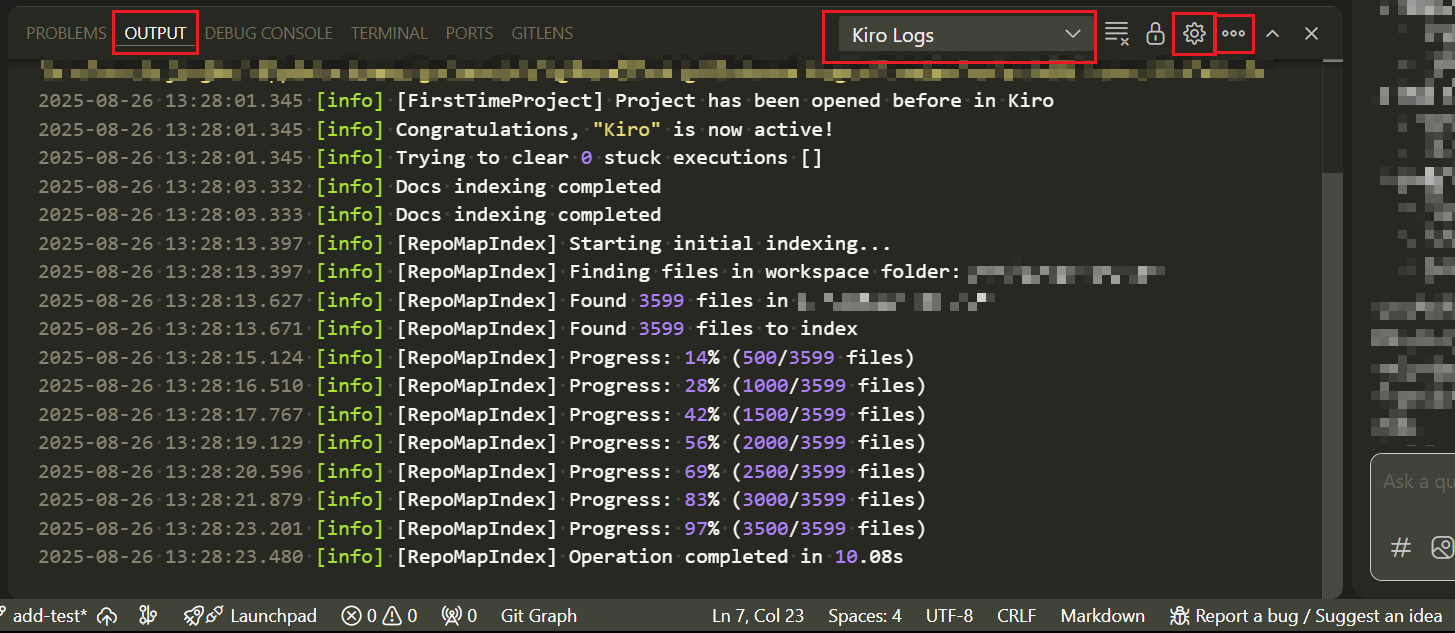
Agent 日志
- 打开 Kiro 的 OUTPUT。通过点击菜单栏的 View,再点击 Output 打开面板
- 下拉选择 Kiro 相关的日志,如 Kiro Logs。您可以看下哪个日志里面有报错
- 点击齿轮按钮,选择 Trace 类型的日志
- 可以点击选项按钮,在编辑器中打开日志以便复制和保存
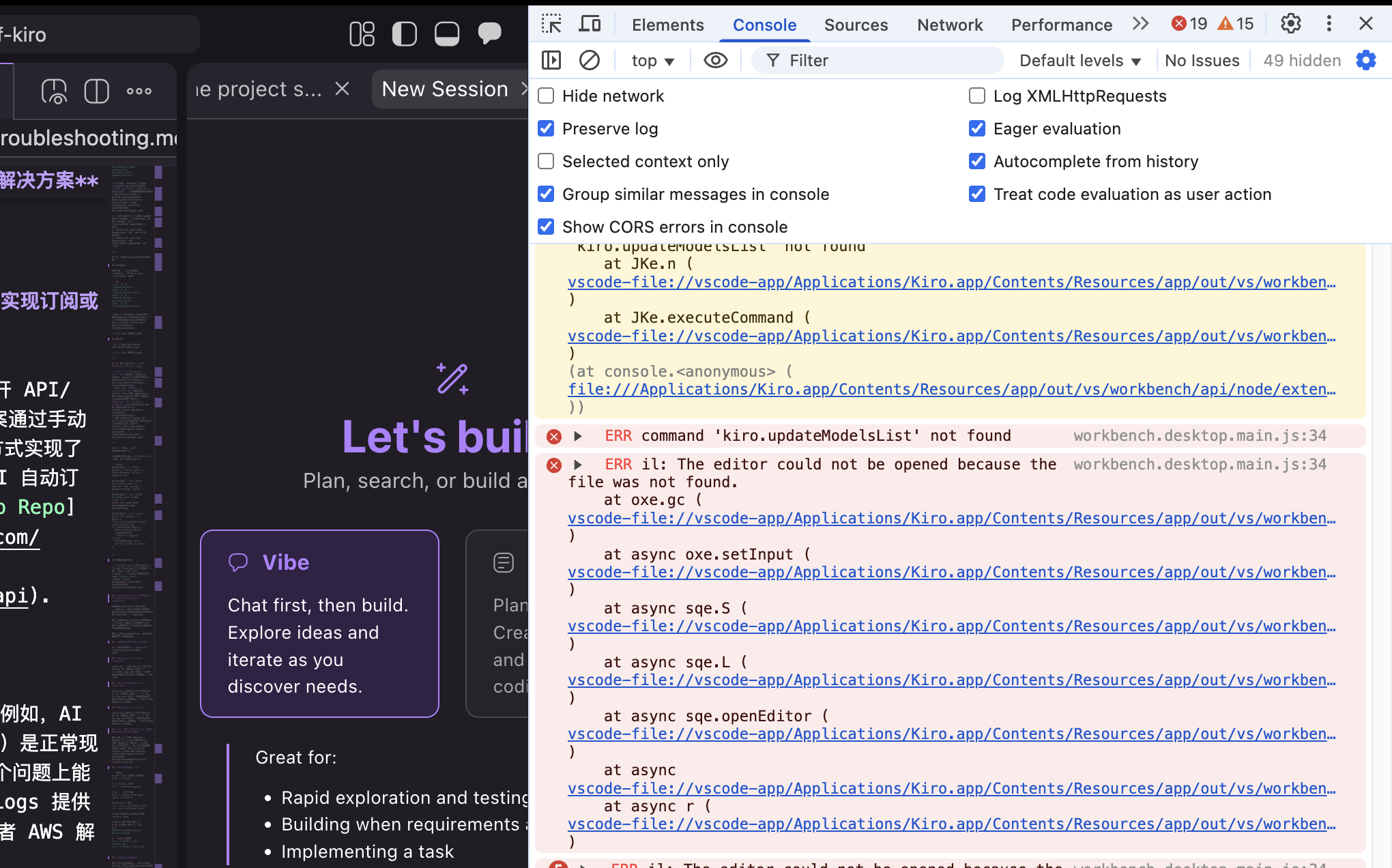
客户端日志
- 顶部栏点击 Help -> Toggle Developer Tools 打开开发者工具
- 点击 Console 面板即可查看日志。
日志收集完毕后,点击 Kiro 底部栏的 “Report issue” 按钮进行问题上报。