外掛管理#
外掛可以為 Kiro 提供額外的語言支援,實現跳轉到定義、跳轉到實現等功能。
從 Kiro 的外掛市集安裝#
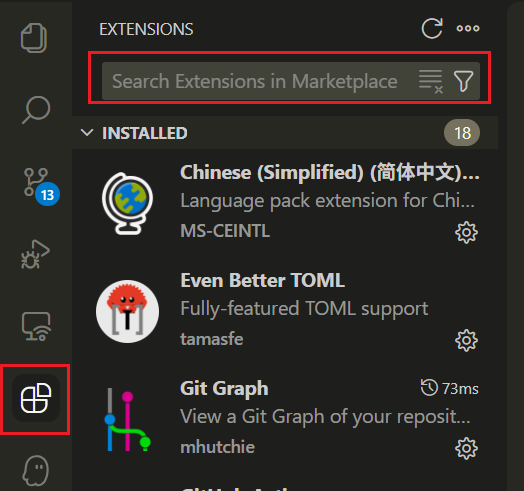
在左側導覽列中,點擊 Extensions 圖示,介面左側顯示外掛面板,您可在面板中搜尋需要使用的外掛並安裝。
從 VSCode 的外掛市集安裝#
由於 Kiro 使用 OpenVSX Registry 管理外掛,有些 VSCode 中的外掛可能無法在 Kiro 外掛市集中找到。您可以從 VSCode 外掛市集中下載 VSIX 檔案然後手動安裝。
使用 Chrome 瀏覽器外掛下載外掛#
下載外掛最簡單的方式是安裝 Visual Studio Marketplace Downloader Chrome 瀏覽器外掛,安裝後在 Visual Studio Marketplace 會出現 Download 按鈕,點擊即可下載對應的外掛。
- 前往 Visual Studio Marketplace Downloader Chrome 瀏覽器外掛頁面安裝外掛。
- 前往 VS Code 的外掛市集。
- 搜尋你想要的外掛,例如:Deno。
- 在搜尋結果中,點擊你所需的外掛。你會前往該外掛的詳情頁。
- 點擊詳情頁中的 Download 按鈕即可下載外掛。
此方法下載的外掛檔案,副檔名為 .zip,重新命名副檔名為 .vsix 即可使用。
手動拼接 URL 下載外掛#
- 前往 VS Code 的外掛市集。
- 搜尋你想要的外掛,例如:Deno。
- 在搜尋結果中,點擊你所需的外掛。你會前往該外掛的詳情頁。
- 在詳情頁中,點擊 Version History。
- 結合外掛頁的 URL 和 Version History 中的資訊,提取出以下資訊(以 Deno 為例):
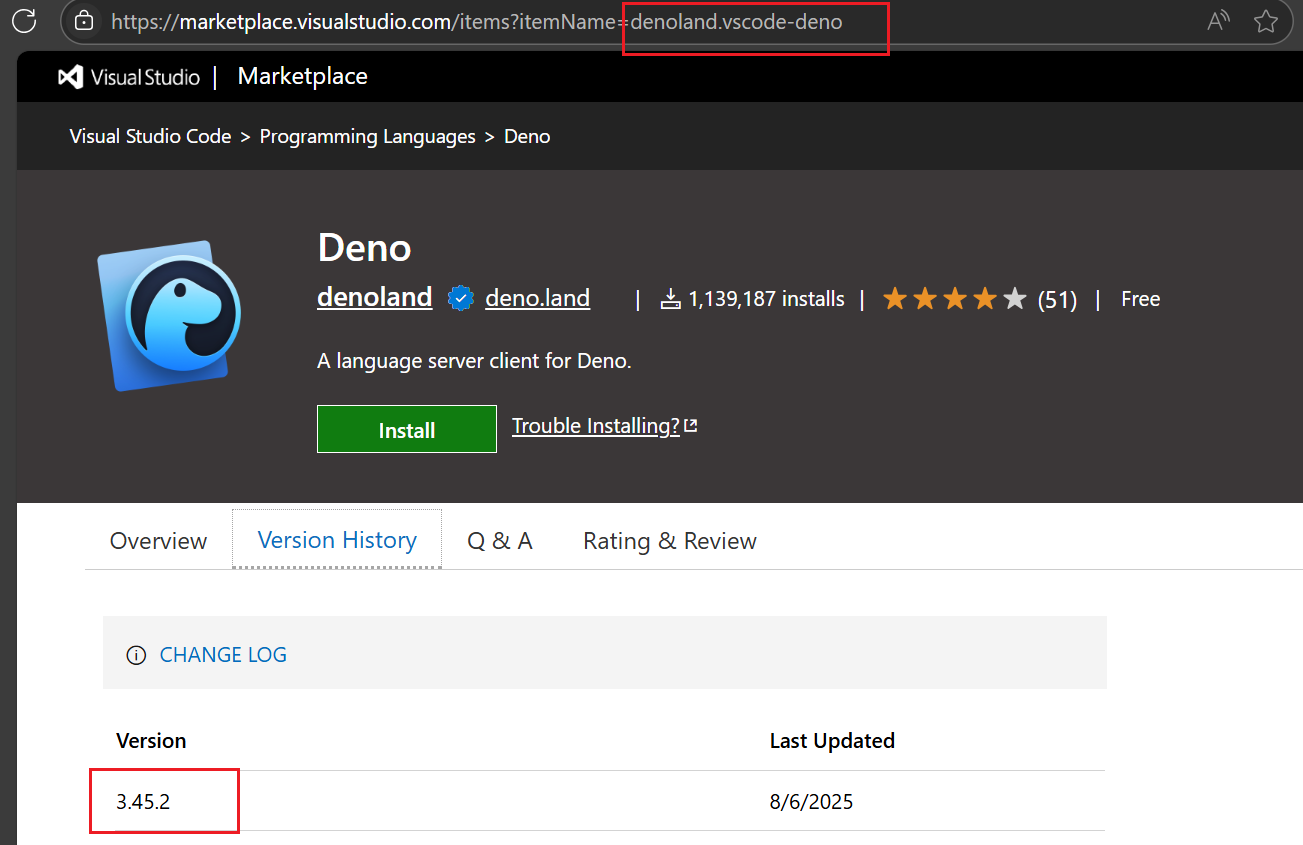
itemName:URL Query 中的itemName欄位,如 Deno 的 itemName 為denoland.vscode-deno,並將小數點(.)前後的內容分成以下兩個欄位:- fieldA:
denoland - fieldB:
vscode-deno
- fieldA:
version:如截圖中的 3.43.3
- 使用提取出來的 3 個欄位的值替換下方 URL 中的同名欄位。
- 範本:
https://marketplace.visualstudio.com/_apis/public/gallery/publishers/${itemName.fieldA}/vsextensions/${itemName.fieldB}/${version}/vspackage - 範例:
https://marketplace.visualstudio.com/_apis/public/gallery/publishers/denoland/vsextensions/vscode-deno/3.43.3/vspackage
- 範本:
- 在瀏覽器中輸入修改後的 URL,然後按下 Enter 鍵。瀏覽器開始下載該外掛。
在 Kiro 中安裝 VSIX 外掛#
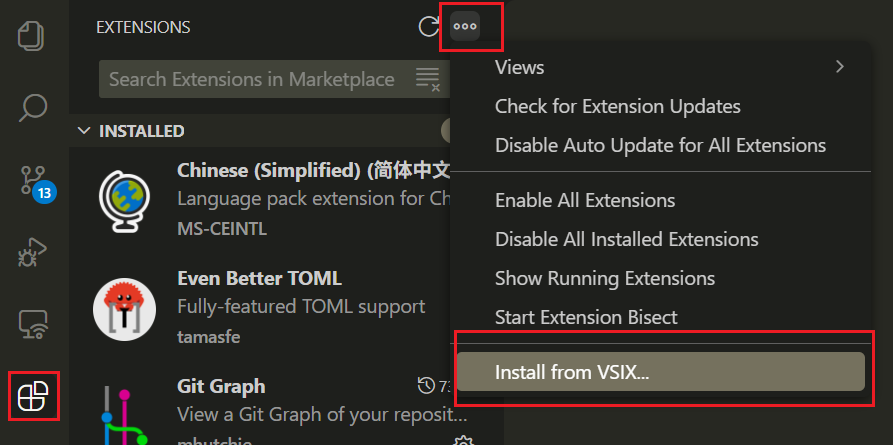
在外掛面板選項中點擊 Install from VSIX 即可選擇本機外掛檔案進行安裝。
常見問題#
暫不支援安裝 VS Code 外掛市集中某個版本的外掛#
若 VS Code 外掛市集中某個版本的外掛依賴了新版 VS Code 中的某些介面,則可能會導致該外掛與 Kiro 不相容。你可以查看該外掛的 Version History,然後下載該外掛的歷史版本